3-6 Instagram 스토리 광고 이미지 제작
1. Instagram 스토리 광고 특성
1) 세로형 = 전체 화면 몰입
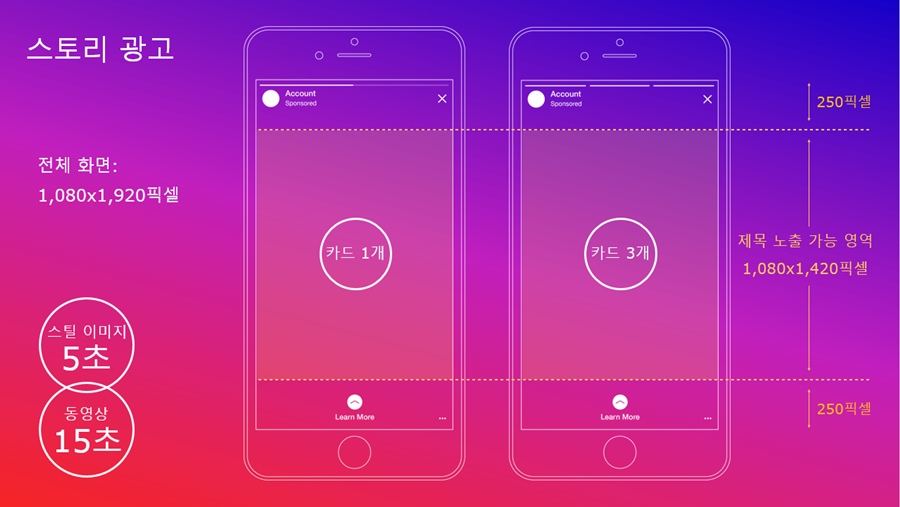
- 피드 이미지와 달리 인스타그램 스토리는 전체 화면을 차지합니다. 사용자의 주의를 100% 집중시킬 수 있는 강력한 포맷입니다.
- 몰입도 높음 → 이미지, 텍스트 명확
- 스와이프(혹은 정해진 시간) 후 빠르게 넘어감 → 메시지 명확해야 함
2) 이미지 기본 규격
- 비율: 9:16 세로형
- 크기: 1080 x 1920px
3) 안전 영역 (Safe Zone)
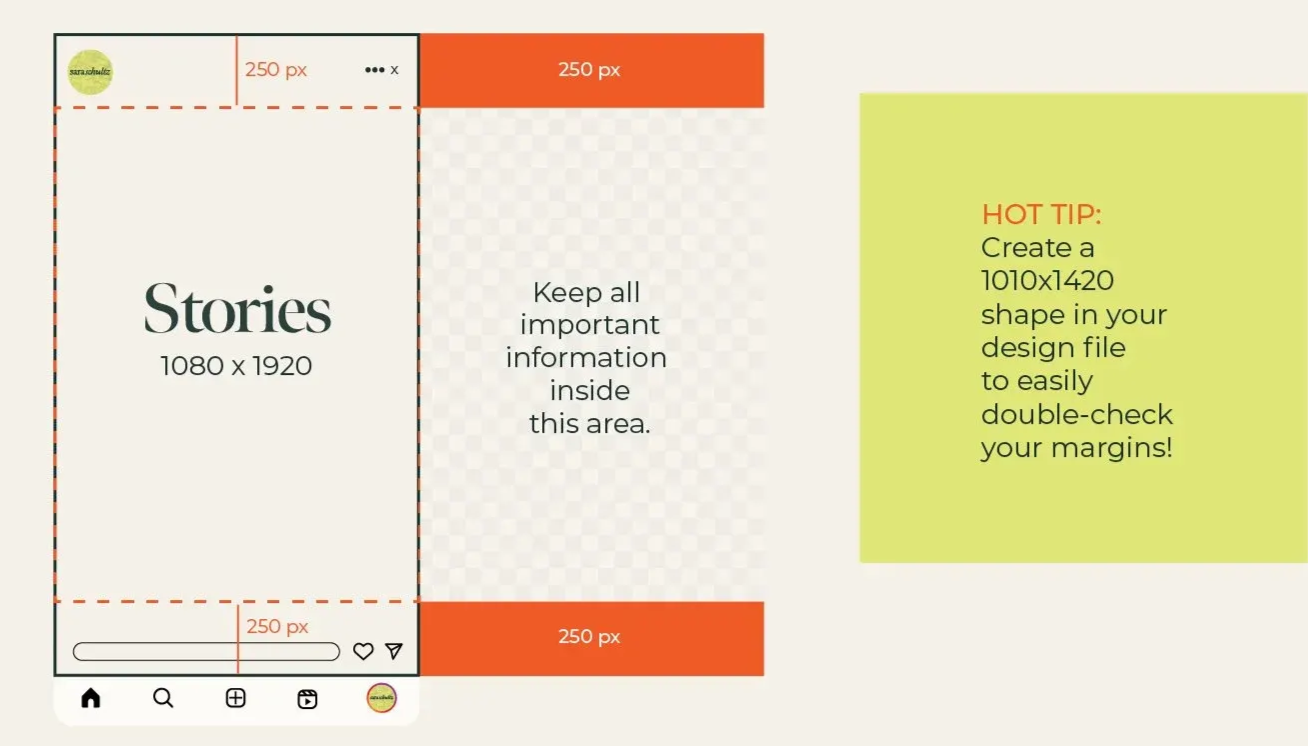
- Instagram 스토리에는 상단과 하단에 UI 요소가 표시됩니다. (상단 프로필, 댓글 영역) 중요한 내용은 가려지지 않도록 안전 영역 안에 표시하는 것이 중요합니다.
2. CTA 배치 전략
1) CTA = 행동 유도
- 스토리에서는 ‘링크 클릭’을 유도해야 합니다.
2) CTA 배치 팁
- 위치: 안전 영역 안, 되도록 하단
- 이유: 하단 메시지 버튼에 가려지지 않고, 이미지를 가리지 않도록 배치, 시선 흐름에 맞춰 배치
- Instagram 자체 링크 버튼 활용
- 링크 클릭을 유도하는 스티커 사용
3. Figma 편집
1) Step 1: 프레임 설정
- Instagram 스토리 프레임 생성
- Figma → Frame 도구 (F) → 우측 속성 → ‘소셜 미디어’ 선택 → ‘Instagram 스토리’ 선택
- 자동으로 1080 x 1920 생성
- 안전 영역 레이아웃 가이드 추가
- 프레임 선택 → 우측 속성 → 레이아웃 가이드 → ‘+’ → 유형: 행, 개수: 1, 위치: 상단, 높이: 250px 설정 → 한 번 더 ‘+’ → 유형: 행, 개수: 1, 위치: 하단, 높이: 250px 설정
2) Step 2: Midjourney 이미지 배치
- 배경 이미지 설정
- 원하는 이미지 드래그 앤 드롭
- 프레임에 맞추기
- 이미지를 프레임 안으로 이동
- Shift+드래그로 크기 조정해 프레임에 꽉 차게 조정
3) Step 3: 텍스트 추가 (안전 영역 내)
- 헤트라인 텍스트 배치
- 텍스트 도구 (T) → 프레임 중앙 클릭 → 헤드라인 입력
- 폰트 설정
- 서브 텍스트 삽입
4)Step 4: 브랜드 로고
- 로고 삽입 및 크기 조절
- 로고 이미지 드래그 → 전체의 5-8%로 크기 조정
- 로고 배치
- 안전 영역 내 배치
- 상단 중앙, 하단 중앙
5) Step 5: CTA 버튼 추가
- 인스타그램에서 게시물 클릭
- 인스타그램 게시물 업로드에 제작한 이미지 선택 → 링크 스티커 선택
- 스티커 추가
- ‘스티커’ 버튼 클릭 → 링크 스티커 삽입 → 링크 및 CTA 문구 삽입
- CTA 버튼 배치
4. [실습] Instagram 스토리 이미지 1안 제작하기
[과제] 아래 브랜드를 1개 선택하거나, 실제 브랜드를 선택하여 브랜드의 인스타그램 스토리 이미지를 완성하세요.
브랜드 1: “퓨어슬립” (수면 베개 브랜드)
브랜드 2: “플랜티” (실내 공기정화 식물 브랜드)
브랜드 3: “마이보이스” (온라인 보이스 트레이닝 서비스)
- 사이즈: 1080 x 1920 (9:16)
- 안전 영역: 상하단 250px 여백 확보
- 포함 요소:
- Midjourney 생성 이미지 (배경)
- 헤드라인
- CTA(하단, 인스타그램 스토리 링크 스티커 형태)
- 브랜드 로고
※ 본 글은 학습을 목적으로 작성된 게시물로, 특정 브랜드·제품·서비스명이 언급될 수 있습니다. 이는 순수한 예시일 뿐이며, 상업적 목적은 전혀 없음을 밝힙니다.